
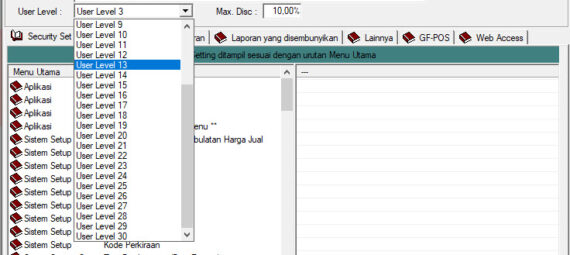
Pengaturan User Level
Masuk ke menu aplikasi – user profile – user group, anda akan melihat menu pengaturan user level pada user group yang anda pilih/koreksi seperti pada contoh gambar di bawah ini

Menentukan tingkat level Group User. (User Level 1 s/d 30)
Bagian ini untuk membedakan Group User mana yang bisa akses data yang berhubungan dengan Vendor dan Pelanggan mana. Perhatikan pada bagian data Vendor dan data Pelanggan, di sana terdapat setting user level 1 s/d 30, jika user level-nya tidak sesuai, maka user group ini tidak dapat melihat data yang berhubungan dengan Vendor atau Pelanggan tersebut.
User Level 30 adalah user level tertinggi
User Level 1 adalah user level terendah
Menentukan User Level Pelanggan

Harus checklist minimal salah satu (boleh lebih dari satu).
Untuk menentukan apakah pelanggan ini termasuk user level yang mana saja (1 s/d 30).
Hal ini sangat berguna jika anda ingin satu atau beberapa orang/user saja yang bisa mengakses/melihat data yang berhubungan dengan pelanggan ini. Dengan kata lain, tidak semua orang/user bisa melihat data tersebut.
Misalkan untuk pelanggan ini anda hanya menconteng user level 2, maka hanya user yang termasuk user group yang memiliki user level 2 saja yang bisa mengakses atau melihat data yang berhubungan dengan pelanggan ini.
Jika anda menconteng semua level user yang aktif, berarti tidak ada pembatasan hak akses untuk pelanggan ini dan semua user bisa melihat data yang berhubungan dengan pelanggan ini
Menentukan User Level Vendor
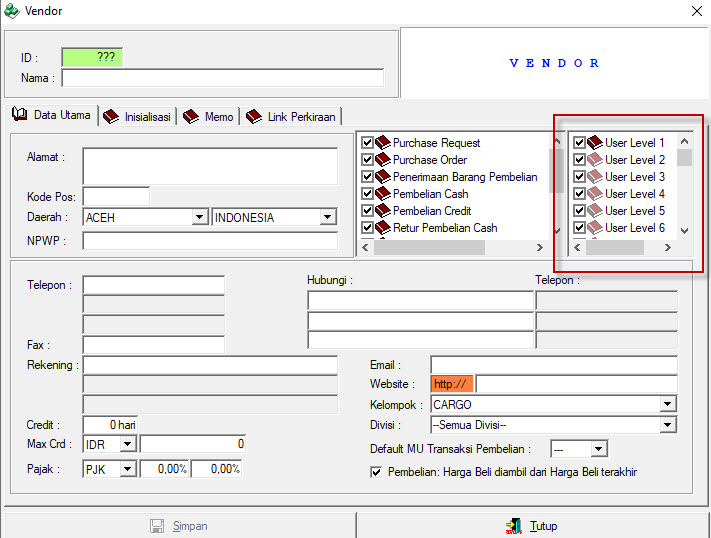
Harus checklist minimal salah satu (boleh lebih dari satu).
Untuk menentukan apakah vendor tersebut termasuk user level yang mana saja (1 s/d 30).
Hal ini sangat berguna jika anda ingin satu atau beberapa orang/user saja yang bisa mengakses/melihat data yang berhubungan dengan vendor tersebut. Dengan kata lain, tidak semua orang/user bisa melihat data tersebut.
Misalkan untuk vendor ini anda hanya menconteng user level 2, maka hanya user yang termasuk user group yang memiliki user level 2 saja yang bisa mengakses atau melihat data yang berhubungan dengan vendor tersebut.
Jika anda men checklist semua level user yang aktif, berarti tidak ada pembatasan hak akses untuk vendor ini dan semua user bisa melihat data yang berhubungan dengan vendor tersebut.
Penting untuk memahami pengaturan level pengguna dalam aplikasi ini. Dengan membedakan level user, kita dapat mengontrol siapa yang memiliki akses ke data Vendor dan Pelanggan. Misalnya, jika kita menetapkan level 2 untuk Pelanggan tertentu, hanya user dengan level tersebut yang bisa melihat datanya. Apakah ada cara untuk mengubah level user setelah pengaturan awal dilakukan?
benar sekali, tentu saja bisa diubah melalui pengaturan pada user group nya
Panduan ini memberikan penjelasan jelas tentang cara menentukan level pengguna dalam grup pengguna. Pengaturan level pengguna memungkinkan kontrol akses yang spesifik terhadap data pelanggan dan vendor. Dengan menandai level tertentu, administrator dapat membatasi siapa saja yang dapat mengakses informasi sensitif. Ini adalah fitur yang sangat berguna untuk menjaga keamanan data. Bagaimana cara memastikan bahwa pengaturan level pengguna ini diterapkan dengan tepat untuk semua grup pengguna?
benar sekali, bukan hanya akses informasi namun juga wewenang untuk transaksi dan atau koreksi dan hapus transaksi semua juga dapat diatur di dalamnya. Untuk memastikannya berfungsi setelah dilakukan setting tentu dapat dilakukan testing langsung supaya yakin dengan pengaturan yang sudah dibuat sebelumnya, apabila ternyata masih kurang tepat dapat diatur ulang sampai sesuai keinginan kita