

Apabila cara pertama masih belum berhasil silahkan mencoba dengan cara berikut ini:
PRINT DOCUMENT SERVICE
Pastikan Print Document Service dalam kondisi aktif, masuk ke Control Panel – Program and Features – Turn Windows features on or off, Checklist semua yang ada di bagian Print and Document Services dan klik Ok.

GROUP POLICY
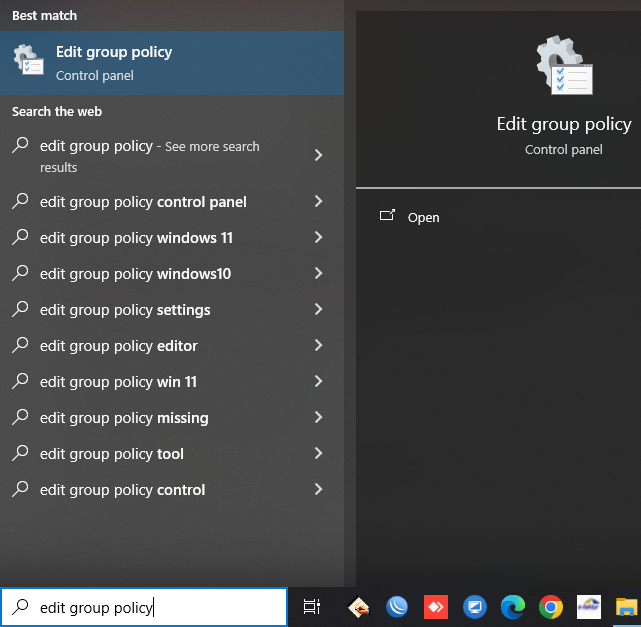
Selanjutnya kita akan memeriksa configurasi windows melalui tools Edit Group Policy, bisa dijalankan melalui menu search windows dan ketik edit group policy
Edit Group Policy, masuk ke Computer Configuration – Administrative Templates – Printer
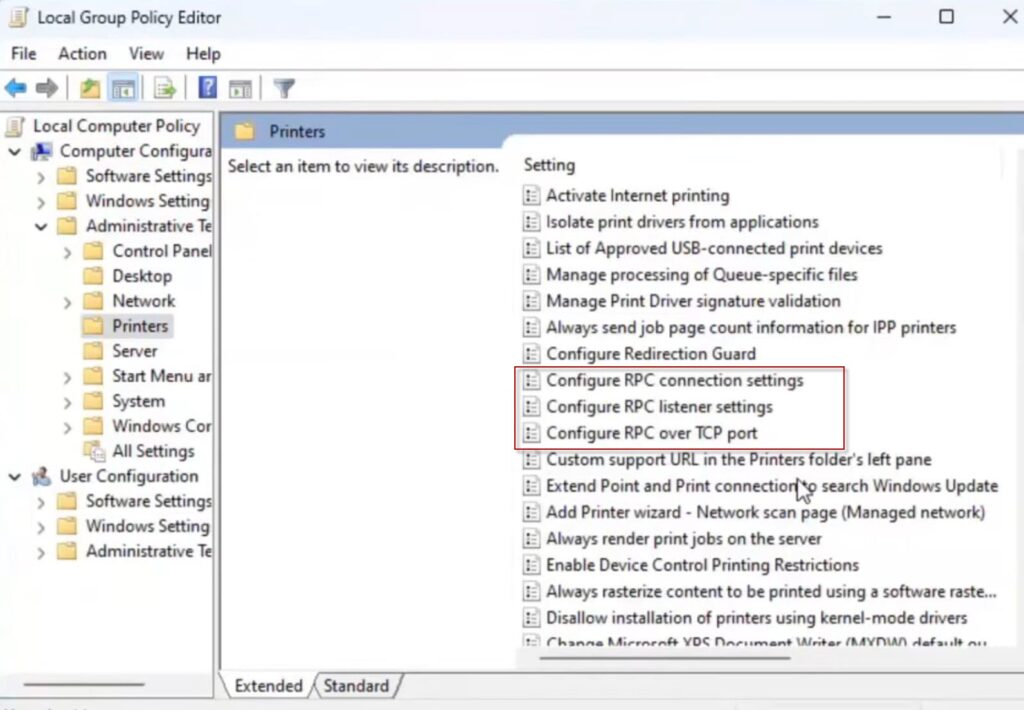
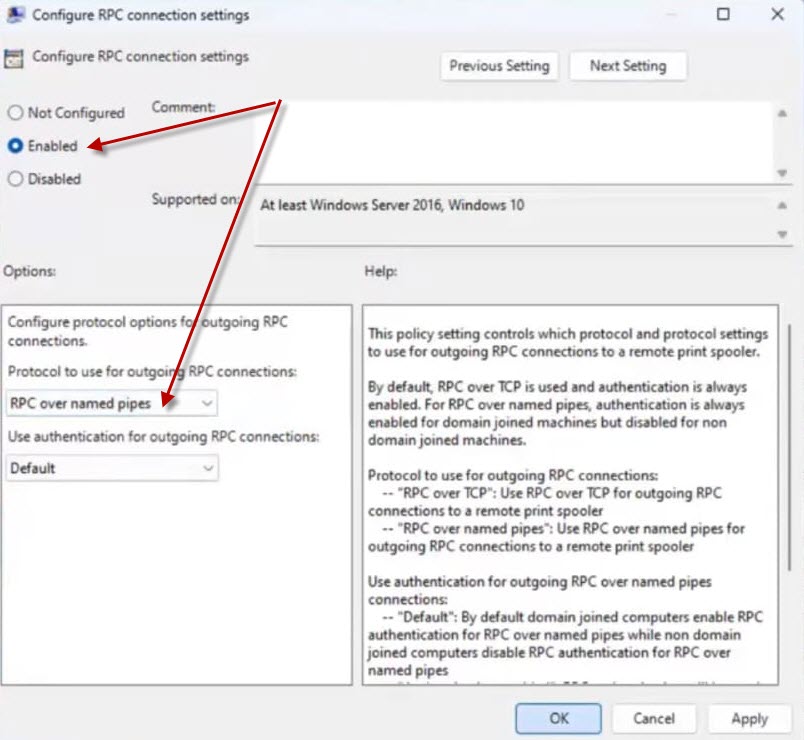
Configure RPC connection settings: set enabled dan pilih RPC over named pipes
Configure RPC listener settings: set enabled dan pilih RPC over named pipes and TCP

RPC over TCP port: set enabled dan pilih RPC over TCP port = 0

ADD WINDOWS REGISTRY
pada kolom search ketik registry editor dan pastikan run as administrator, pastikan anda sudah punya pengalaman dengan edit registry atau silahkan lakukan dengan hati-hati tanpa ada kesalahan apapun dan jangan mengubah/hapus yang lainnya

Computer\HKEY_LOCAL_MACHINE\SOFTWARE\Policies\Microsoft\Windows NT\Printers\RPC
Navigasi menuju ke lokasi tersebut, apabila folder RPC belum ada silahkan buatkan, kemudian klik kanan untuk buat registry baru apabila belum ada: New – DWORD (32-bit) Value
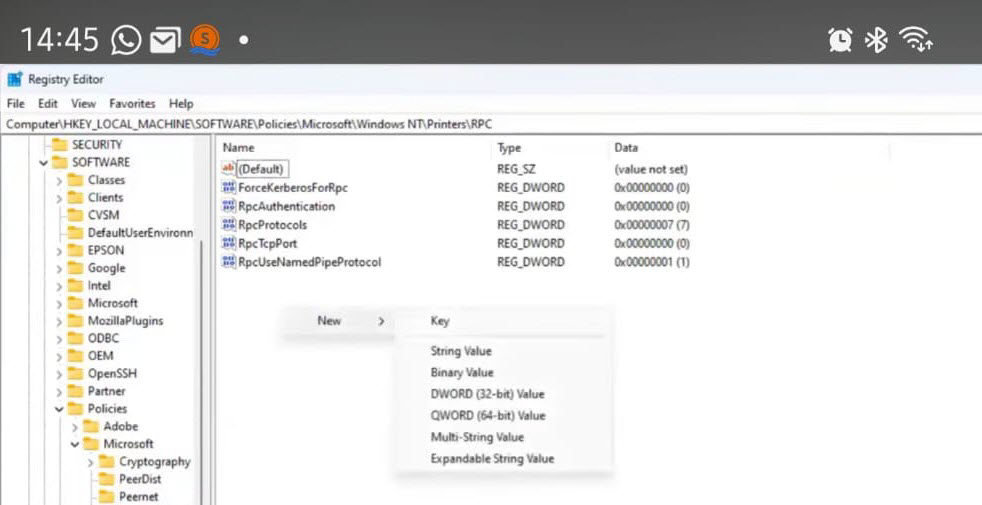
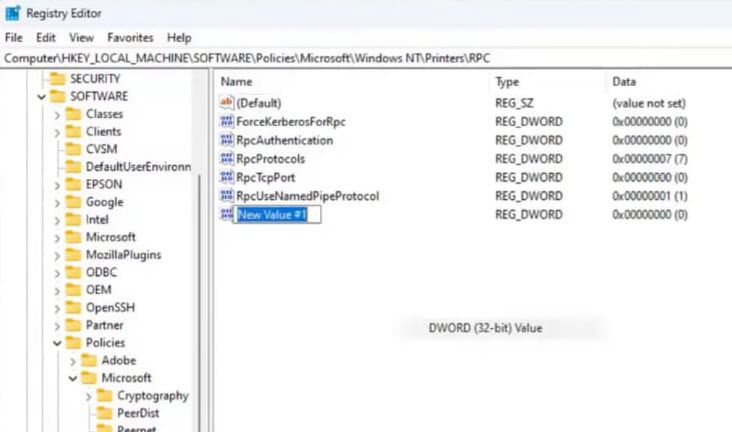
berikan nama RpcOverTcp ingat penulisan huruf besar dan kecil harus persis sama, untuk data value = 0
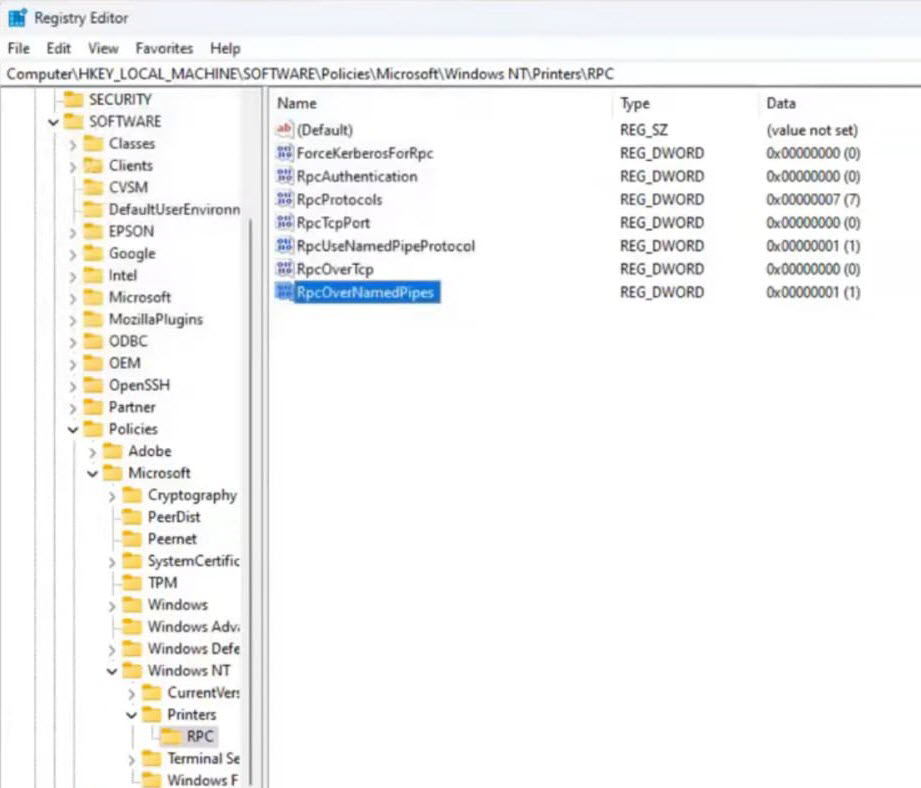
ulangi kembali untuk membuat registry berikutnya, berikan nama RpcOverNamedPipes ingat penulisan huruf besar dan kecil harus persis sama, untuk data value = 1
SET REGISTRY PERMISSON
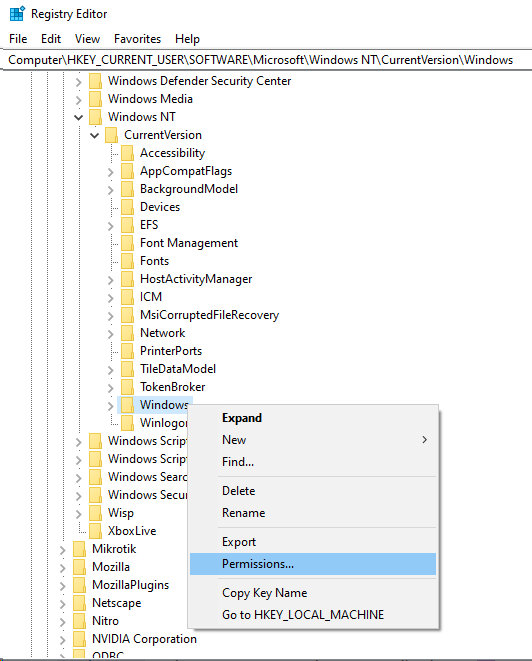
Jalankan kembali registry editor dan menuju alamat di bawah ini, kemudian klik kanan pada bagian tulisan Windows dan klik Permissions…
Computer\HKEY_CURRENT_USER\SOFTWARE\Microsoft\Windows NT\CurrentVersion\Windows
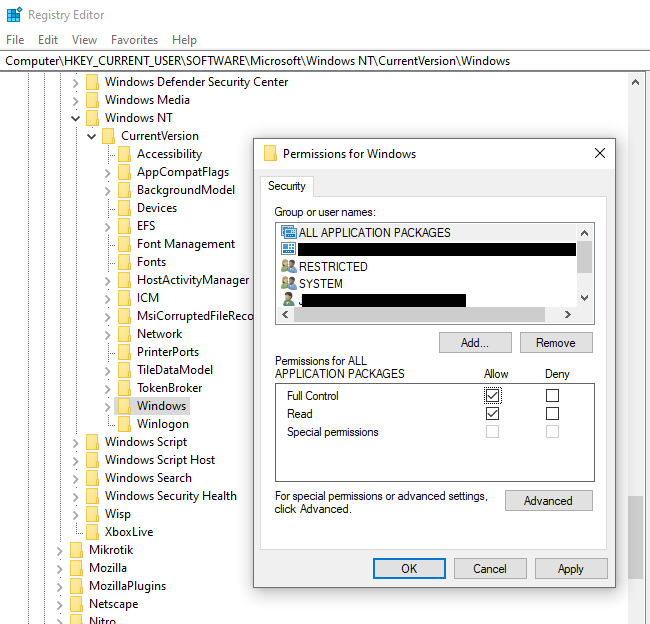
Pastikan hak akses semua user yang diperlukan terhadap registry windows diberikan akses Full Control dan klik ok
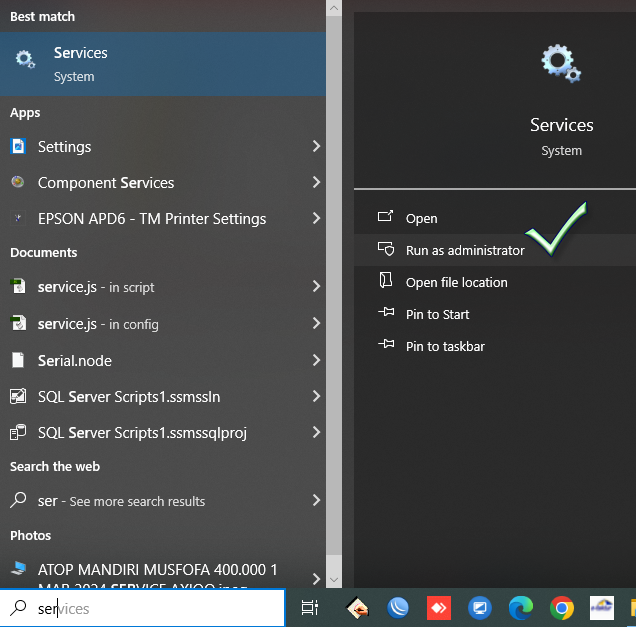
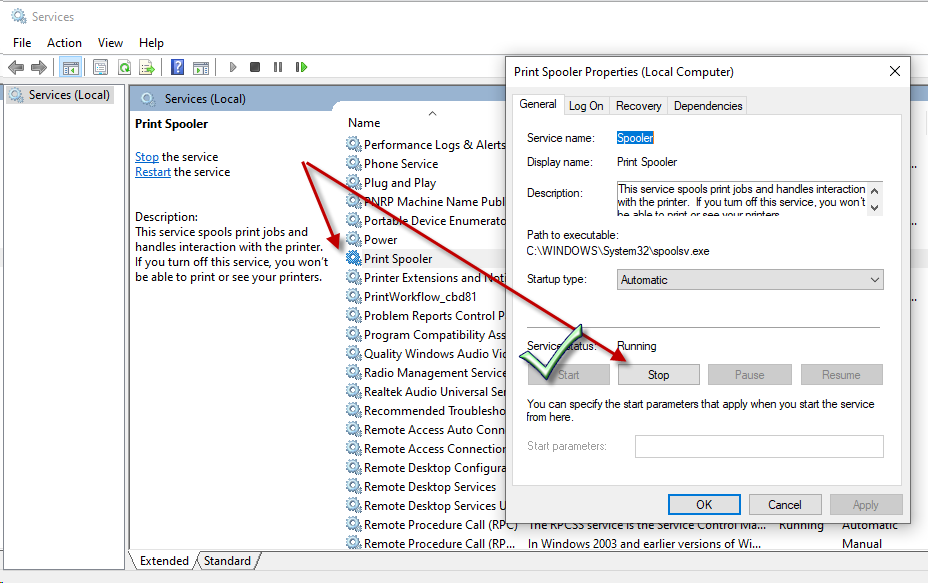
Untuk memastikan perubahan ini terbaca oleh sistem silahkan restart komputer atau bisa juga dengan cara masuk ke service windows dan stop printer spoller kemudian jalankan lagi
Cari service Printer Spooler, Stop dan Start kembali
Silahkan mencoba, semoga berhasil