Langkah-langkahnya sebagai berikut:
– Masukkan Kode QRIS Statis anda di Sistem Konfigurasi:

Kode QRIS Statis adalah kode yang anda dapat dari provider, anda juga dapat melihat kode tersebut melalui app mobile seperti QR Reader, cukup anda scan ke QRIS anda sudah tahu kodenya apa.
– Tambahkan Tipe Pembayaran QRIS:
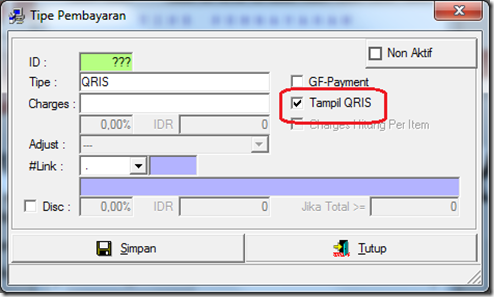
Jangan lupa dicentang opsi Tampil QRIS.
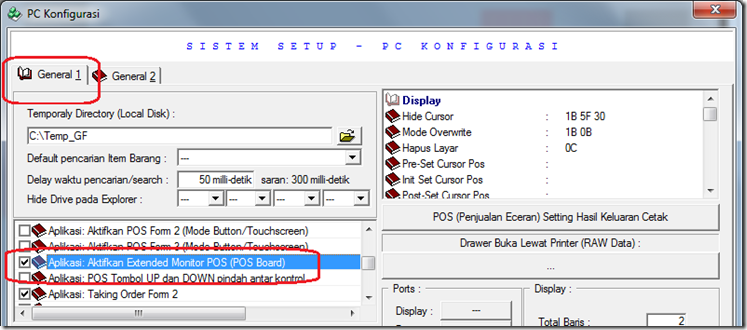
– Pastikan komputer anda sudah bisa split monitor menjadi extended monitor. (Biasanya butuh tambahan card/slot untuk bisa koneksi ke monitor tambahan)
– Masuk ke PC Konfigurasi (GF-Akutansi) atau Sistem Konfigurasi (GF-POS), dan pilih opsi Aktifkan Extended Monitor POS.
Kemudian copykan file sbb dari folder aplikasi (GF-Akuntansi atau GF-POS) ke folder htdocs XAMPP tsb:
– File: \QRImage\printqris.php
– File: \QRImage\printqristemplate.jpg
– File: \QRImage\printqritem.ttf
– File: \QRImage\printqritembold.ttf
– Folder: \QRImage\phpqrcode
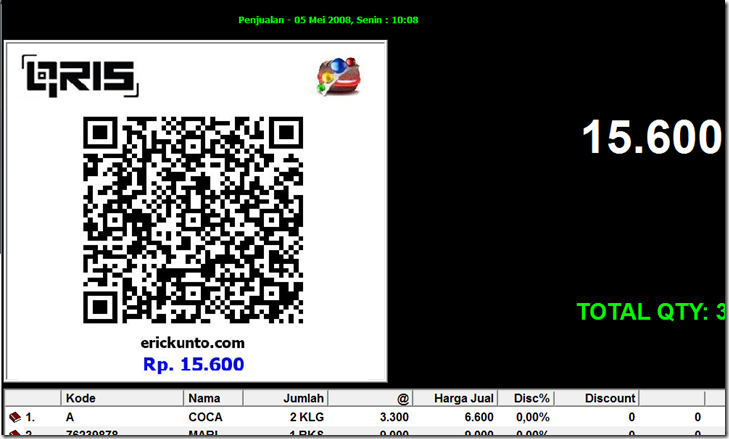
Setelah selesai, maka penjualan eceran (POS) begitu transaksi tekan simpan (F9), kemudian pilih tipe pembayaran QRIS, maka layar ke-2 (extended monitor) akan tampil kira-kira seperti ini: